Customowe powiadomienia email — dostosuj każdą wiadomość do swojej marki
Email to pierwszy kontakt Twojego klienta z Twoją marką po dokonaniu rezerwacji. W UmówSię możesz dostosować treść i wygląd każdego powiadomienia — od potwierdzenia rezerwacji przez przypomnienie aż po prośbę o opinię. Customowe powiadomienia z Twoim logo, kolorem marki i spersonalizowaną treścią — bez ani jednej linii kodu.
Spis treści
Dlaczego powiadomienia o rezerwacji mają znaczenie?
Klient zarezerwował wizytę. Kilka sekund później dostaje email. To ten moment decyduje, czy poczuje, że zapisał się do profesjonalnej firmy, czy do czegoś generycznego z domyślnym szablonem.
Customowe powiadomienie email robi kilka rzeczy naraz:
- Potwierdza rezerwację — klient ma pewność, że wszystko poszło dobrze
- Wzmacnia markę — logo, kolor, ton głosu, który rozpoznaje
- Redukuje no-shows — konkretna data, godzina i pracownik czarno na białym
- Buduje relację — wiadomość od „Salon Klaudia" brzmi inaczej niż od „System Rezerwacji #4471"
Domyślne szablony UmówSię działają od pierwszego dnia. Ale jeśli chcesz, żeby Twoje powiadomienia o rezerwacji brzmiały jak Twoja firma — edytor jest w panelu, gotowy do użycia.
Które emaile możesz dostosować?
UmówSię wysyła kilka typów powiadomień email, każdy edytowalny niezależnie:
- Potwierdzenie rezerwacji — wysyłane natychmiast po zapisaniu wizyty. Klient dostaje szczegóły: usługę, datę, godzinę, pracownika.
- Przypomnienie o wizycie — automatyczny email wysyłany dzień lub kilka godzin przed wizytą. Jeden z najskuteczniejszych sposobów na ograniczenie no-shows.
- Anulowanie rezerwacji — informacja wysyłana gdy wizyta zostaje odwołana (przez klienta lub pracownika). Możesz dodać zaproszenie do ponownej rezerwacji.
- Przypomnienie o zajęciach grupowych — dostępne gdy masz włączony moduł zajęć grupowych. Osobny szablon dla uczestników zajęć zamiast indywidualnych wizyt.
- Prośba o opinię — wysyłana po zakończonej wizycie, jeśli masz włączone zbieranie opinii. Zawiera bezpośredni link do formularza oceny.
- Follow-up — zaproszenie na kolejną wizytę — automatyczny email wysyłany po czasie od ostatniej wizyty. Skuteczna metoda na utrzymanie klientów i zwiększenie częstotliwości wizyt.
- Prośba o płatność — dostępna przy włączonej integracji Stripe. Klient dostaje link do opłacenia wizyty online.
Każdy typ emaila to osobna zakładka w edytorze. Możesz dostosować tylko te, które chcesz — reszta używa domyślnych szablonów.
Edytor szablonów — jak to wygląda w praktyce?
Edytor szablonów email znajdziesz w Ustawieniach → zakładka Kreator Emaila. Interfejs jest podzielony na dwie kolumny: po lewej edytujesz treść, po prawej widzisz podgląd emaila w czasie rzeczywistym.
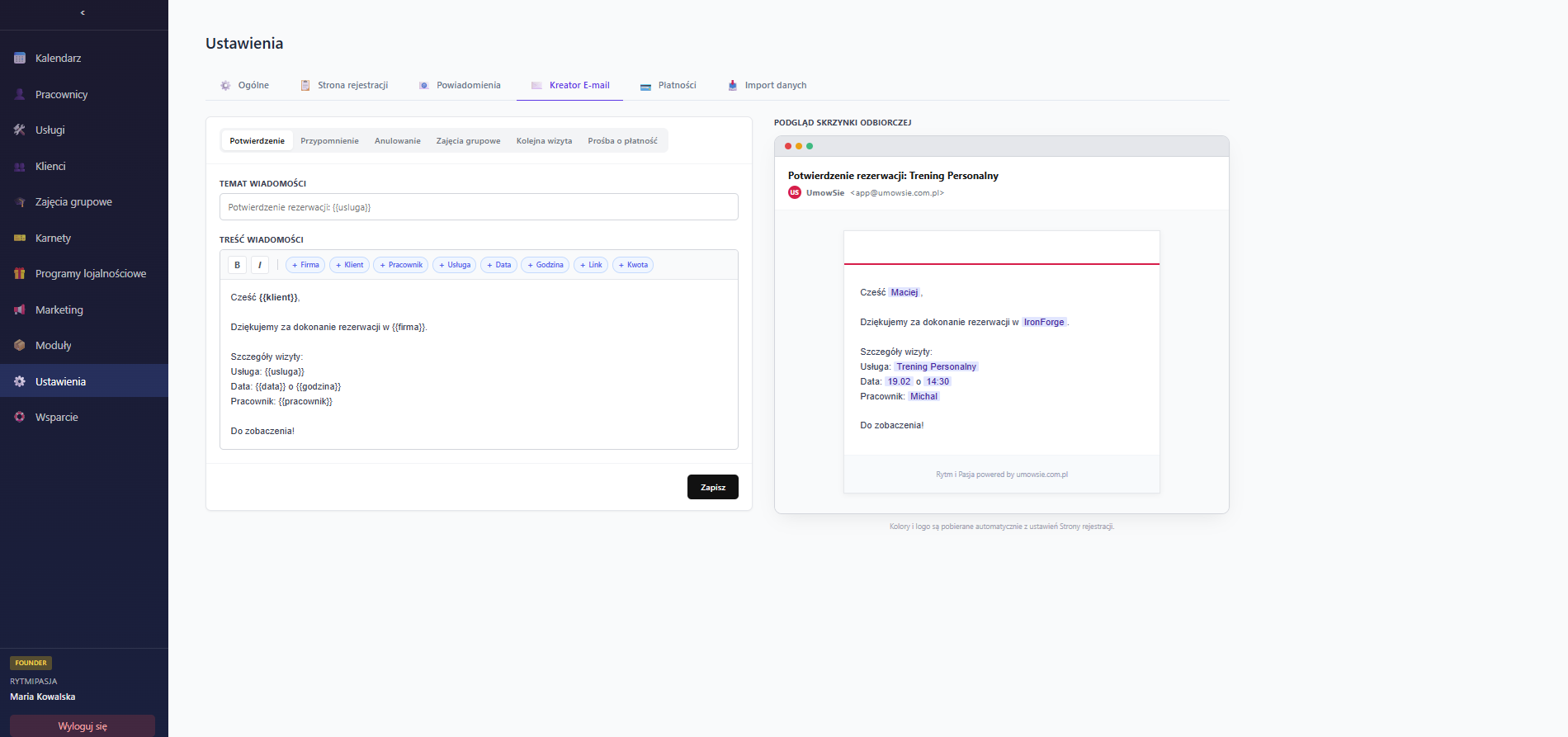
Dla każdego szablonu edytujesz dwa elementy:
- Temat wiadomości — tytuł emaila widoczny w skrzynce klienta, zanim w ogóle ją otworzy. Możesz użyć zmiennych też w temacie (np. Potwierdzenie: {{usluga}} – {{data}}).
- Treść wiadomości — bogaty edytor tekstowy z obsługą pogrubień, kursywy i wstawiania zmiennych dynamicznych jednym kliknięciem.
Pasek narzędziowy edytora zawiera przyciski do formatowania tekstu oraz chipsy zmiennych — kliknięcie wstawia placeholder dokładnie w miejscu kursora, zarówno w treści jak i w temacie wiadomości.
Zmienne dynamiczne — dane z rezerwacji wstrzykiwane automatycznie
To jest serce customowych powiadomień. Zamiast pisać statyczną treść, wstawiasz zmienne, które system zastępuje prawdziwymi danymi w momencie wysyłki. Każdy klient dostaje email z swoim imieniem, nazwą swojej usługi i swoją datą wizyty.
Dostępne zmienne dynamiczne:
- {{firma}} — nazwa Twojej firmy zarejestrowanej w UmówSię
- {{klient}} — imię klienta, który dokonał rezerwacji
- {{pracownik}} — imię pracownika przypisanego do wizyty
- {{usluga}} — nazwa usługi, która została zarezerwowana
- {{data}} — data wizyty (w formacie DD.MM)
- {{godzina}} — godzina wizyty (w formacie HH:MM)
- {{link}} — dynamiczny link (do formularza opinii, strony rezerwacji lub płatności — zależnie od typu emaila)
- {{kwota}} — kwota do zapłaty (dostępna w szablonie prośby o płatność)
Przykładowy temat z zmiennymi:
Potwierdzenie rezerwacji: {{usluga}} – {{data}} o {{godzina}}
Klient widzi w skrzynce:
Potwierdzenie rezerwacji: Strzyżenie damskie – 21.04 o 11:30
Spersonalizowane powiadomienia o rezerwacji wyglądają profesjonalnie i redukują liczbę pytań klientów o szczegóły wizyty — wszystko jest w mailu.
Kolory i logo — spójność z Twoją marką
W poprzednim artykule pisaliśmy o personalizacji strony rezerwacji — kolory, logo, zdjęcie w tle. Dobrą wiadomością jest to, że emaile dziedziczą te same ustawienia.
W każdym wysyłanym emailu:
- Kolor marki — kolor, który ustawiłeś w zakładce Branding, jest używany jako kolor akcentu nagłówka emaila. Klient widzi spójną paletę zarówno na stronie rezerwacji, jak i w skrzynce odbiorczej.
- Logo firmy — jeśli masz wgrane logo w ustawieniach, pojawia się automatycznie w nagłówku każdego emaila. Żadnej dodatkowej konfiguracji.
- Nazwa firmy w stopce — każdy email kończy się Twoją nazwą firmy, co wzmacnia rozpoznawalność marki.
Zmiana koloru marki w ustawieniach Brandingu od razu wpływa na wygląd wszystkich przyszłych powiadomień email. Nie musisz aktualizować szablonów osobno — system synchronizuje kolory automatycznie.
Podgląd na żywo
Edytując szablon, po prawej stronie ekranu widzisz podgląd emaila w czasie rzeczywistym. Podgląd symuluje jak email będzie wyglądał po wysyłce:
- Zmienne są zastąpione przykładowymi danymi (imię, usługa, data, godzina)
- Nagłówek emaila pokazuje logo i kolor Twojej marki
- Stopka zawiera nazwę firmy
- Widoczna jest inicjalizacja nadawcy — klient zobaczy skrót nazwy Twojej firmy zamiast anonimowego awatara
Podgląd renderuje się po każdej zmianie — piszesz treść i od razu widzisz efekt końcowy bez konieczności wysyłania testowych wiadomości.
Jak zacząć?
Edytor szablonów jest dostępny dla wszystkich klientów UmówSię, niezależnie od planu. Nie wymaga wiedzy technicznej ani znajomości HTML.
- Zaloguj się do panelu administracyjnego
- Przejdź do Ustawienia → Kreator Emaila
- Wybierz typ powiadomienia z zakładek u góry (Potwierdzenie, Przypomnienie, itd.)
- Edytuj temat i treść — używaj przycisków zmiennych do wstawiania danych z rezerwacji
- Sprawdź podgląd po prawej stronie
- Kliknij Zapisz
Jeśli chcesz wrócić do domyślnego szablonu, przycisk Przywróć domyślny pojawia się automatycznie przy każdym typie powiadomienia, który był modyfikowany.
Rekomendujemy zacząć od potwierdzenia rezerwacji i przypomnienia o wizycie — to dwa typy powiadomień, które klient dostaje najczęściej i które mają największy wpływ na postrzeganie Twojej marki.
Twoje powiadomienia, Twoja marka
Zacznij wysyłać customowe powiadomienia o rezerwacjach z logo i kolorami Twojej firmy. Zajmuje to 5 minut.
Wypróbuj UmówSię za darmo